
機能仕様
GeMM の主要機能と操作方法について説明します。
ビューモード
GeMM は4つのビューモードを提供します。画面上部のタブで切り替えできます。
| ビュー | 説明 |
|---|---|
| グリッドビュー | メディアファイルをサムネイル一覧で表示 |
| データベースビュー | 解析結果をテーブル形式で一覧表示・ソート・フィルタ |
| セマンティックビュー | メディアをAIの理解に基づいて3D空間上にマッピング |
| Generativeビュー | メディアの内容についてAIとチャット |
検索モード
画面上部の検索バーから、3つのモードでメディアを検索できます。
| モード | 説明 | 用途 |
|---|---|---|
| テキスト検索 | ファイル名・パス・解析テキストからキーワード検索 | 特定のファイル名や単語で絞り込み |
| Text AI(テキストセマンティック検索) | AIの解析テキストをベクトル化し、意味的に類似するメディアを検索 | 「コンクリートを流す作業」など自然言語で検索 |
| Image AI(画像セマンティック検索) | 画像・動画の視覚的特徴をベクトル化し、意味的に類似するメディアを検索(英語推奨) | シーン全体の雰囲気や見た目で検索 |
検索結果はグリッドビュー・データベースビュー・セマンティックビューのいずれでも表示できます。
メディア管理
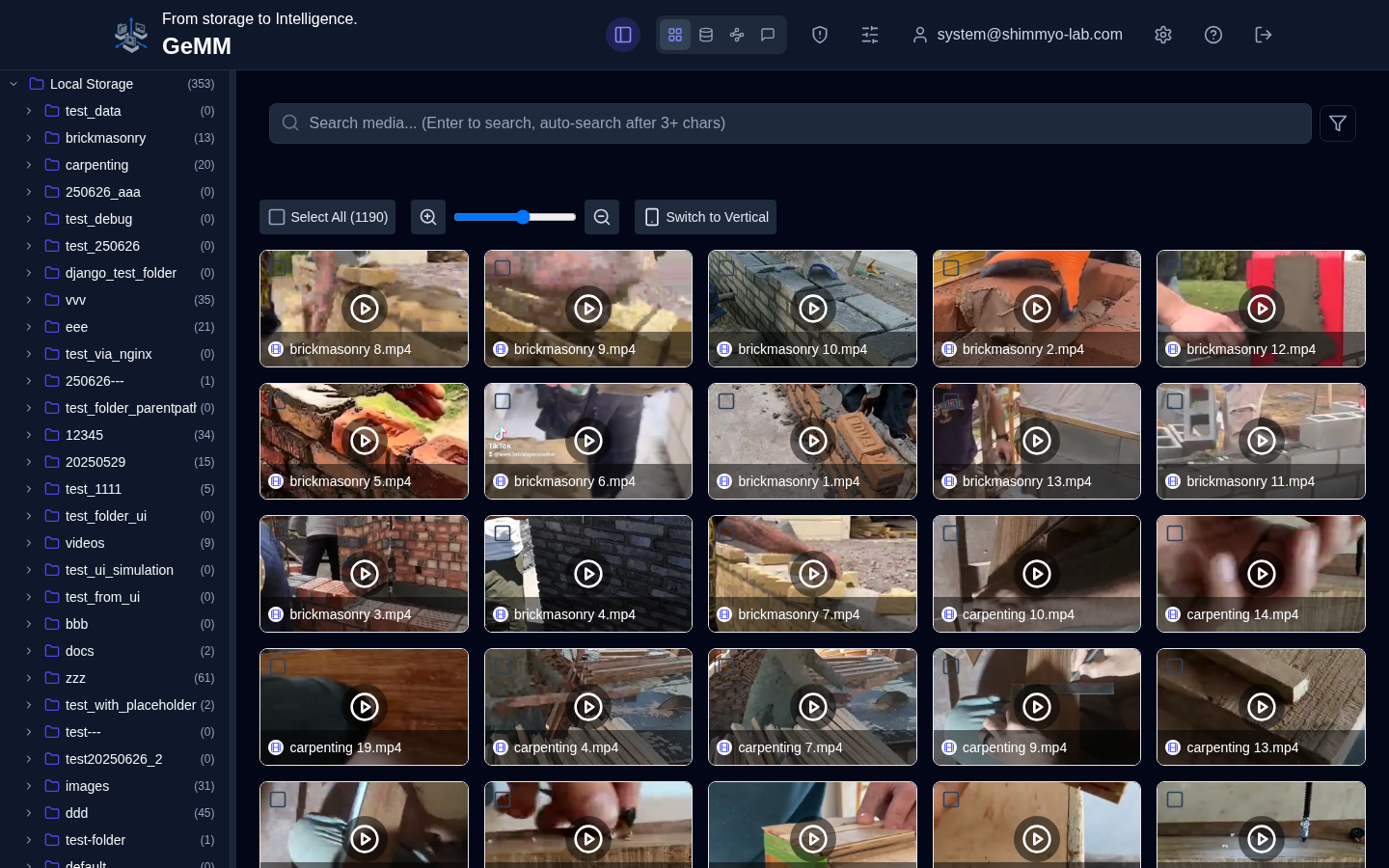
対応ファイル形式
| 種別 | 形式 |
|---|---|
| 画像 | .jpg, .jpeg, .png, .gif, .bmp, .webp, .tiff |
| 動画 | .mp4, .avi, .mov, .mkv, .webm, .flv, .wmv, .m4v, .mpg, .mpeg |
| ドキュメント | .pdf, .txt, .md, .json, .xml, .csv |
アップロード
- 画面へのドラッグ&ドロップでファイルをアップロードできます
- フォルダごとドロップすると、フォルダ構造を保持してアップロードされます
- 複数ファイルの同時アップロードに対応
フォルダ管理
- フォルダの作成・リネーム・削除・移動・コピー
- 左側のフォルダツリーからフォルダを選択して表示を切り替え
- フォルダ単位でのZIPダウンロード(開発中)
AI解析
自動解析
アップロードされたメディアファイルに対してAIが自動的に解析を行います。
- 画像: 内容の説明文を自動生成
- 動画: フレームを抽出し、各フレームの内容を解析。動画全体のサマリーも生成
- PDF/ドキュメント: テキスト抽出と内容の要約
動画フレーム抽出モード
動画解析では、フレームの抽出方法を3つのモードから選択できます。
| モード | 説明 | 用途 |
|---|---|---|
| 固定間隔 | 一定の時間間隔でフレームを抽出(従来方式) | 一般的な動画の均一なサンプリング |
| シーン検出 | 映像の変化点(シーン切り替え)でフレームを抽出 | シーンが頻繁に切り替わる動画に最適 |
| Vision RAPTOR | CLIPで類似フレームをクラスタリングし、代表フレームのみ解析(約4倍高速) | 長時間動画の高速処理 |
- 固定間隔: 抽出間隔(秒)を指定。デフォルトは1秒ごと
- シーン検出: 検出閾値(低い=敏感、高い=鈍感)と最小間隔を調整可能
- Vision RAPTOR: CLIP埋め込みでフレームをクラスタリング(HDBSCAN)し、各クラスタの代表フレームのみをVLMで処理。長時間動画でも効率的に解析可能
セマンティック検索
自然言語でメディアを検索できます。ファイル名ではなく、メディアの内容に基づいて検索します。
検索例
- 「赤いヘルメットをかぶった作業員」
- 「雨天の屋外作業」
- 「品質検査の不合格品」
検索バーにテキストを入力すると、関連性の高いメディアがスコア順に表示されます。
動画内検索
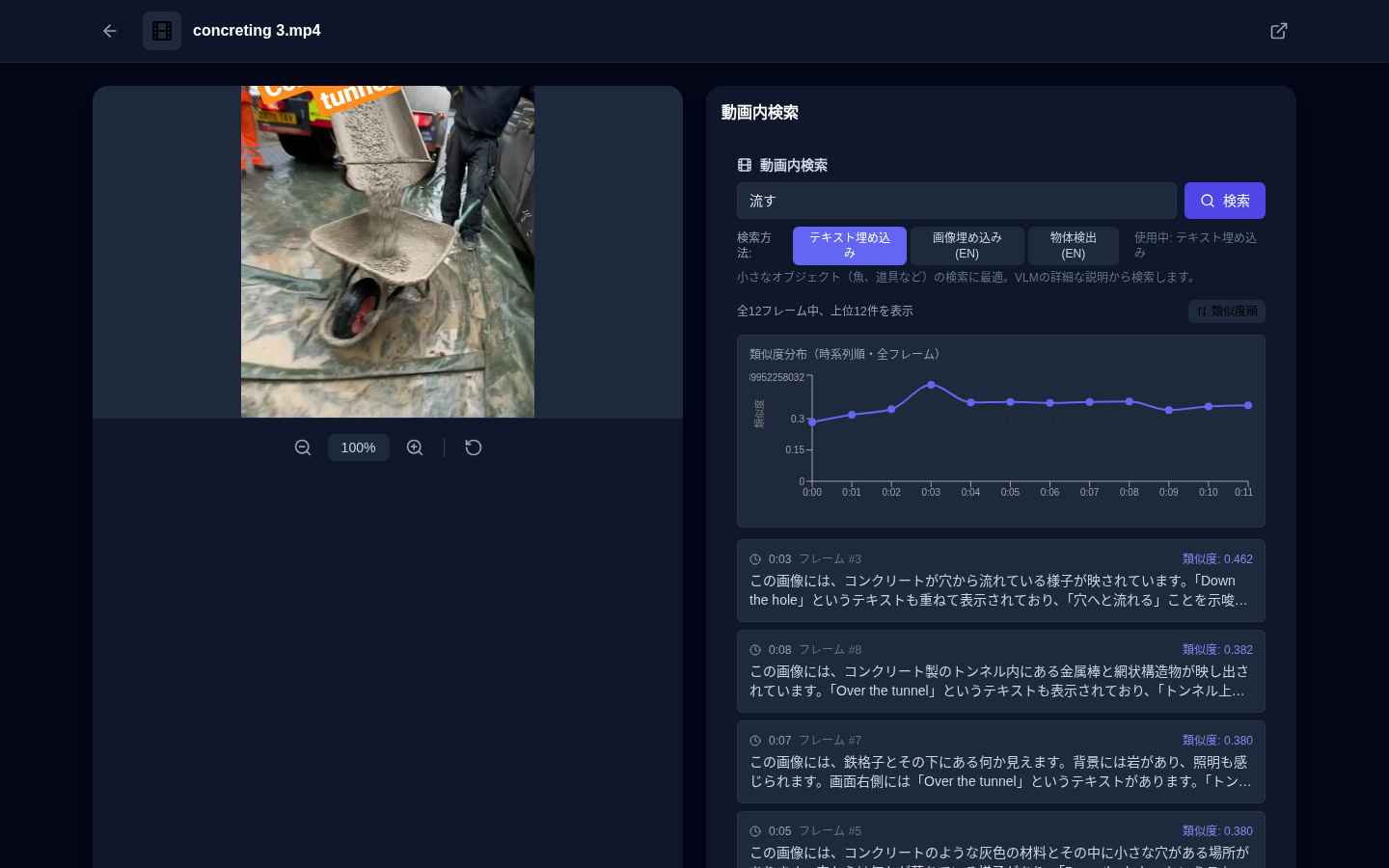
動画ファイルを開くと、動画内のフレームを検索できます。3つの検索方式に対応しています:
| 方式 | 説明 | 用途 |
|---|---|---|
| テキスト埋め込み | AIの解析テキストから意味的に類似するフレームを検索 | 小さなオブジェクトや具体的な状況の検索 |
| 画像埋め込み(EN) | 画像とテキストの意味的類似度で検索 | シーン全体の雰囲気で検索(英語推奨) |
| 物体検出(EN) | 指定したオブジェクトを画像内から検出 | 特定の物体の出現箇所を特定(英語推奨) |
データベースビュー

AI解析の結果をテーブル形式で一覧表示します。
- 全メディアの解析結果を一覧 — ファイル名・パス・解析テキストをテーブルで確認
- ソート・フィルタ — カラムごとのソートやフィルタリングで目的のデータに素早くアクセス
- CSV エクスポート — テーブルデータをCSV形式でダウンロード
セマンティックビュー
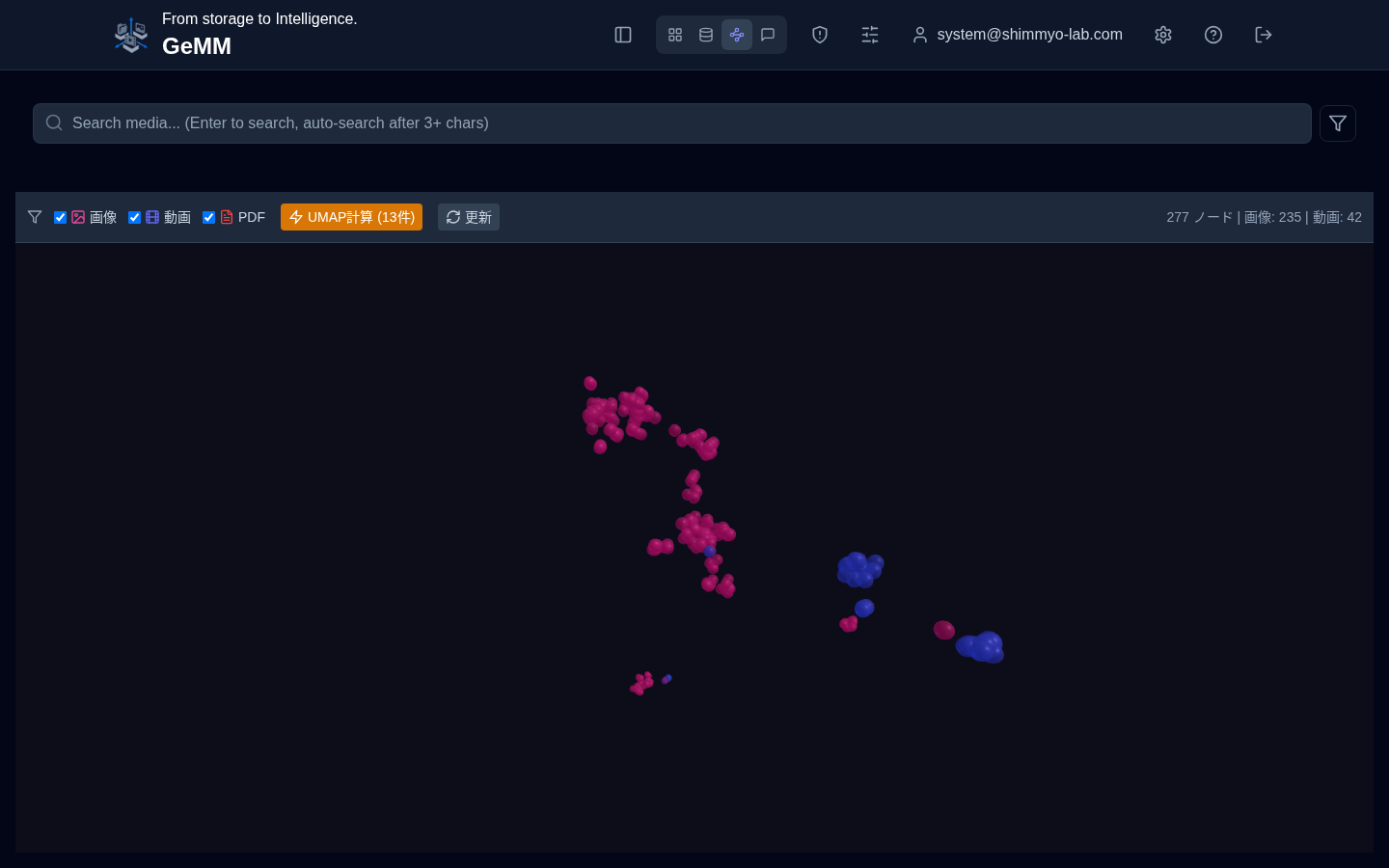
メディアをAIが生成したエンベディング(ベクトル表現)に基づいて3D空間上に配置します。
- 類似したメディアが近くに表示 — 内容が似ているファイルがクラスタを形成
- 検索クエリの位置表示 — 検索テキストに近いメディアを視覚的に確認
- ダブルクリックでプレビュー — メディアの詳細を即座に確認
Generativeビュー(AIチャット)
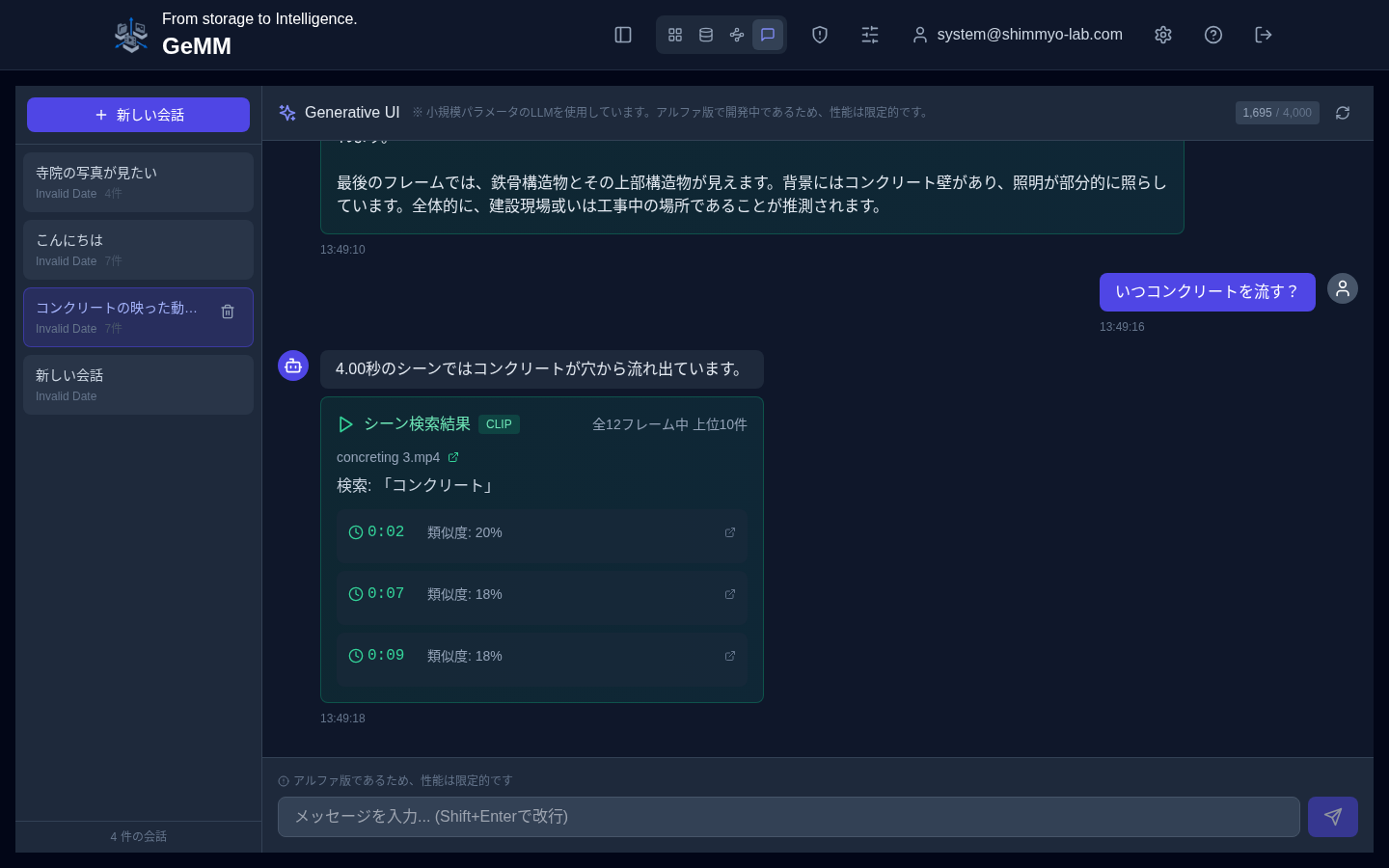
メディアの内容についてAIと対話できます。
注意: この機能はローカルで動作する小規模LLMを使用しています。クラウドAPIベースのLLMと比較すると応答精度・速度に制約があります。今後のモデル更新により改善予定です。
主な使い方
- メディアを選択した状態でチャットを開始
- AIがメディアの内容を踏まえて回答
- 複数の会話を保持・切り替え可能
NAS / 共有フォルダ連携
ネットワークストレージ上のメディアファイルを直接解析できます。
対応プロトコル
| プロトコル | 説明 | 状態 |
|---|---|---|
| NFS | Linux/Unix 環境の共有フォルダ | 対応済み |
| SMB/CIFS | Windows 共有フォルダ | 開発中 |
接続方法
管理画面からマウントポイントを設定します。設定後、フォルダツリーにネットワークストレージが表示され、ローカルファイルと同様に操作できます。
管理機能
GeMM には管理者向けの管理画面が組み込まれています(/admin)。
ユーザー管理
- メールアドレスとパスワードによるログイン・JWT認証
- ロールベースのアクセス制御(閲覧者・編集者・管理者)
- 管理画面からユーザーの追加・編集・削除
- ライセンスに応じたユーザー数の上限管理
ライセンス管理
- ライセンスキーの確認・有効期限の管理
- 最大ユーザー数の設定
- ハードウェアライセンスの登録状況確認(デバイス名・アクティベーション状態)
メディア・解析管理
- 全ユーザーのメディアファイル一覧の確認
- 解析プロンプト(カラム)の管理
- 解析結果の閲覧・検索
- 動画フレームのエンベディング状態の確認
ネットワークストレージ管理
- マウントポイントの設定・接続状態の監視
- 認証情報の暗号化保存
サポート接続
- リモートサポート接続の有効化・無効化
- 接続ログの監査証跡
設定
設定画面から以下のカスタマイズが可能です:
- 解析通知 — 解析完了時の通知ON/OFF
- 自動解析 — アップロード時に自動で解析を開始するかどうか
- 自動インデックス — 解析完了時に自動でエンベディングを生成するかどうか